- Nápověda
- Doklady
- Finance
- Adresář
- Ceník
- Přehledy
- Nastavení
- Účet
- Synchronizace s programem POHODA
- Aplikace mKasa
 Stáhněte si program TeamViewer a spojte se s námi přímo.
Informační plocha
Základní přehled poskytující informace o stavu příjmů a výdajů za vybrané období a o neuhrazených dokladech.
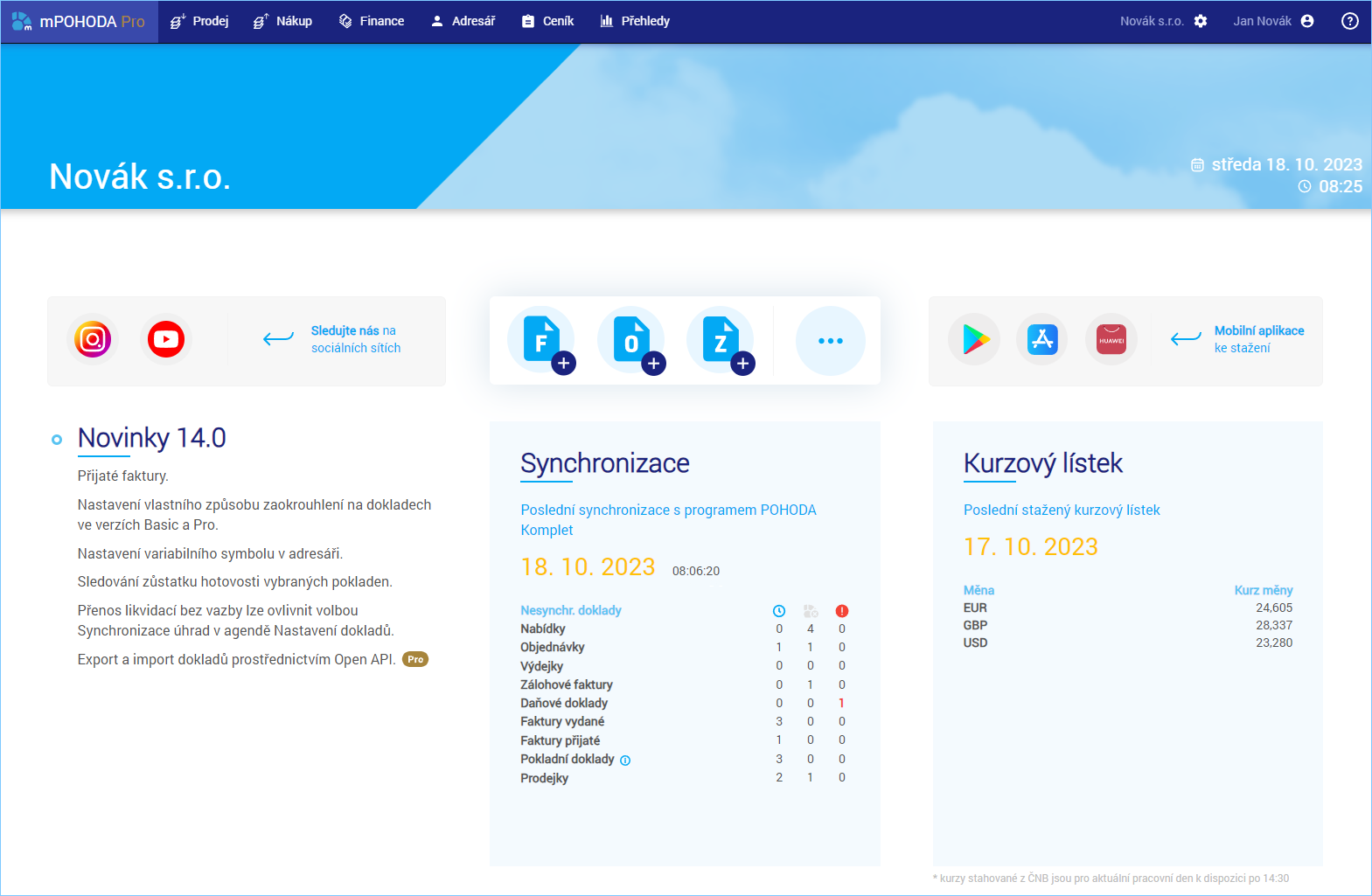
1. Vytvoření nového záznamu
Videonávod: Založení dokladu ve webové aplikaci mPohoda
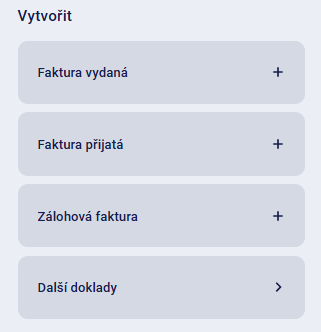
Z informační plochy můžete založit nový doklad. Na prvních místech se nabízejí tři nejpoužívanější doklady přihlášeného uživatele.
V sekci Další doklady naleznete:
Faktura
Nabídka
Objednávka
Ostatní závazek
Pokladní doklad
Prodejka
Výdejka
2. Oblíbené kontakty
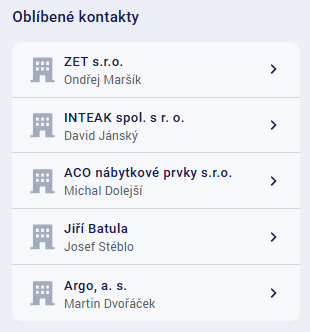
V sekci Oblíbené kontakty se nabízí pět nejpoužívanějších kontaktů ve firmě. Najetím kurzoru myši na kontakt se nabídne seznam dokladů. Díky tomu rychle vystavíte pro daný kontakt nový doklad.
V seznamu dokladů naleznete:
Faktura
Nabídka
Objednávka
Ostatní závazek
Pokladní doklad
Prodejka
Výdejka
3. Neuhrazené doklady
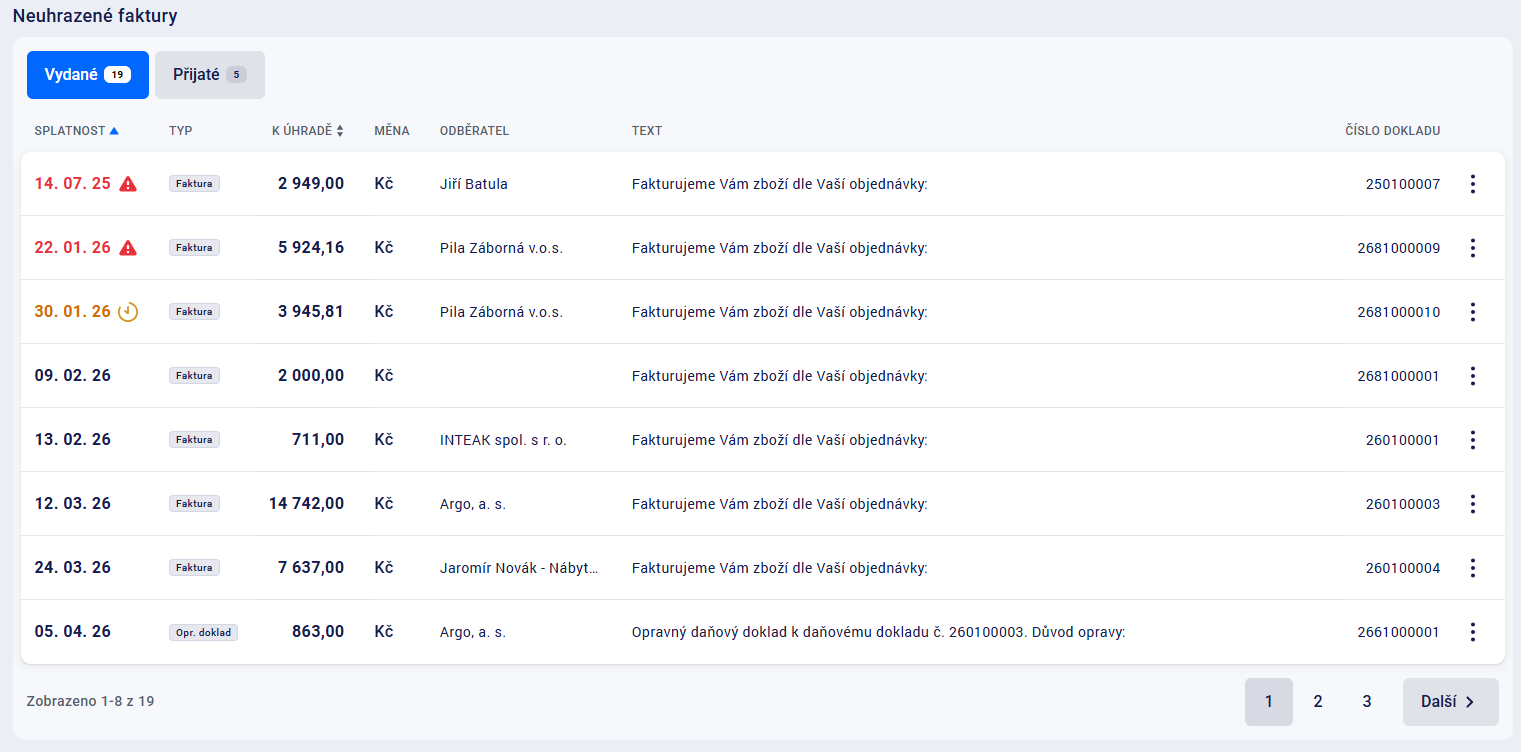
V sekci Neuhrazené faktury se zobrazují všechny pohledávky a závazky, které nebyly plně uhrazeny. Červeně jsou označeny doklady po splatnosti. Oranžově doklady, u kterých splatnost nastane do tří dnů.
4. Grafický přehled
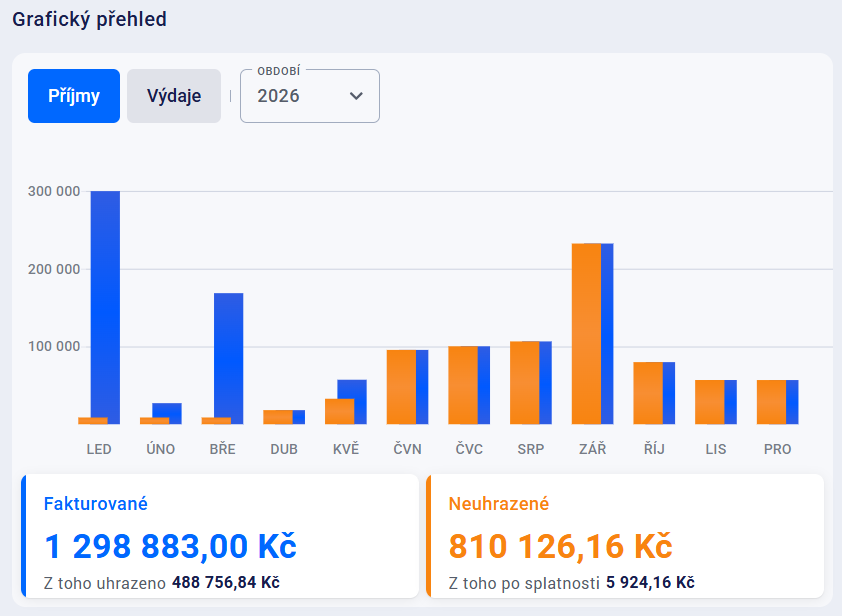
Další pohled na neuhrazené pohledávky a závazky poskytuje sloupcový graf, který zobrazuje výši příjmů a výdajů za vybrané období (posledních 12 měsíců nebo konkrétní rok).
Ve výpisu pod grafem je pak uvedena celková fakturovaná částka, kolik z toho je uhrazeno, kolik zbývá uhradit a v jaké výši jsou pohledávky po splatnosti. Najetím kurzoru myši na konkrétní měsíc se zobrazí ekonomické údaje pouze pro vybraný měsíc.
5. Synchronizace
V pravém horním rohu informační plochy je uvedena ikona, díky které si rychle ověříte stav poslední provedené synchronizace.
Kliknutím na ikonu se otevře přehled, ve kterém je uveden datum poslední provedené synchronizace dat s programem POHODA a dále pak počet nových dokladů, nesesynchronizovaných dokladů a počet dokladů, u kterých je synchronizace dat pozastavena.
Záznam, který nemohl být kvůli nějaké chybě naimportován do programu POHODA, je označen symbolem  . Kliknutím na ikonu se zobrazí dialog s uvedením důvodu, který zabránil importu daného dokladu do programu POHODA. Zvolením tlačítka Upravit se zobrazí detail záznamu. Doklad tak můžete editovat nebo vymazat prostřednictvím povelu Smazat umístěným na detailu dokladu.
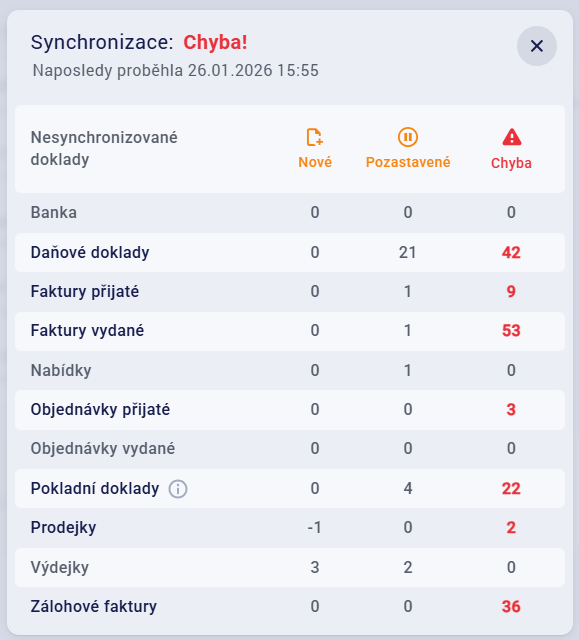
Po vytvoření nového dokladu se navýší údaj v prvním sloupci  . V něm se uvádí počet nových dokladů vytvořených od poslední synchronizace dat. Provedením synchronizace s programem POHODA se tato hodnota vynuluje.
V případě, že byl u nějakého dokladu nastaven příznak pozastavení synchronizace dat , pak se tento doklad zobrazuje ve sloupci označeném ikonou  . Takový doklad je v tomto sloupci uveden do doby, než je u něj změněn příznak synchronizace na Synchronizovat.
V případě, že během synchronizace dat nedošlo k přenosu dokladu do programu POHODA, zobrazí se počet chybně importovaných dokladů ve sloupci Chyba .
Do XML nevstupují pokladní doklady, na kterých není uvedena pokladna přenesená z programu POHODA. Počet těchto dokladů se po provedené synchronizaci zobrazí ve sloupci chybných dokladů.
6. Kurzový lístek
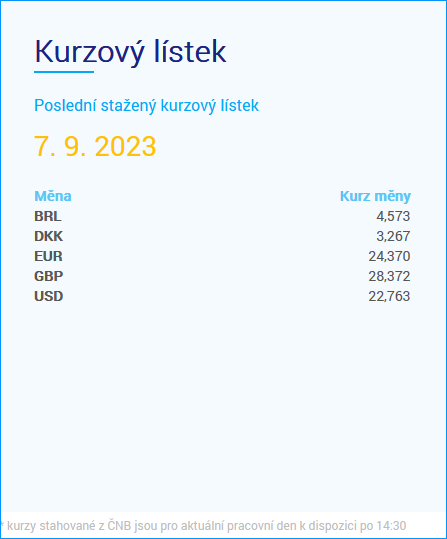
Karta Denní kurzový lístek, respektive karta Pevný kurzový lístek se zobrazuje v závislosti na nastavení dokladů, kde je možné nastavit používání denního, respektive pevného kurzu.
Karta Denní kurzový lístek
Na kartě Denní kurzový lístek se zobrazuje denní kurz vyhlášený Českou národní bankou (ČNB) pěti nejvíce používaných cizích měn ve vaší firmě. Obchodujete-li v menším počtu cizích měn, je seznam doplněn o měny euro, americký dolar a britská libra.
Informativně je uveden i den, pro který má systém mPohoda k dispozici poslední známý kurz. Denní kurzy uvedených měn se pro aktuální pracovní den na kartě zaktualizují až po 14:30 hod, kdy ČNB vyhlásí nové kurzy.
Karta Pevný kurzový lístek
Na kartě Pevný kurzový lístek se zobrazuje prvních pět měn, které mají k aktuálnímu datu platný pevný kurzový lístek.
Informativně je uvedena i platnost pevného kurzového lístku.
Stáhněte si program TeamViewer a spojte se s námi přímo.