- Nápověda
- Doklady
- Finance
- Adresář
- Ceník
- Přehledy
- Nastavení
- Účet
- Synchronizace s programem POHODA
- Aplikace mKasa
 Stáhněte si program TeamViewer a spojte se s námi přímo.
Nastavení účtu
Agenda slouží k úpravě profilu uživatele, změně hesla nebo zrušení účtu.
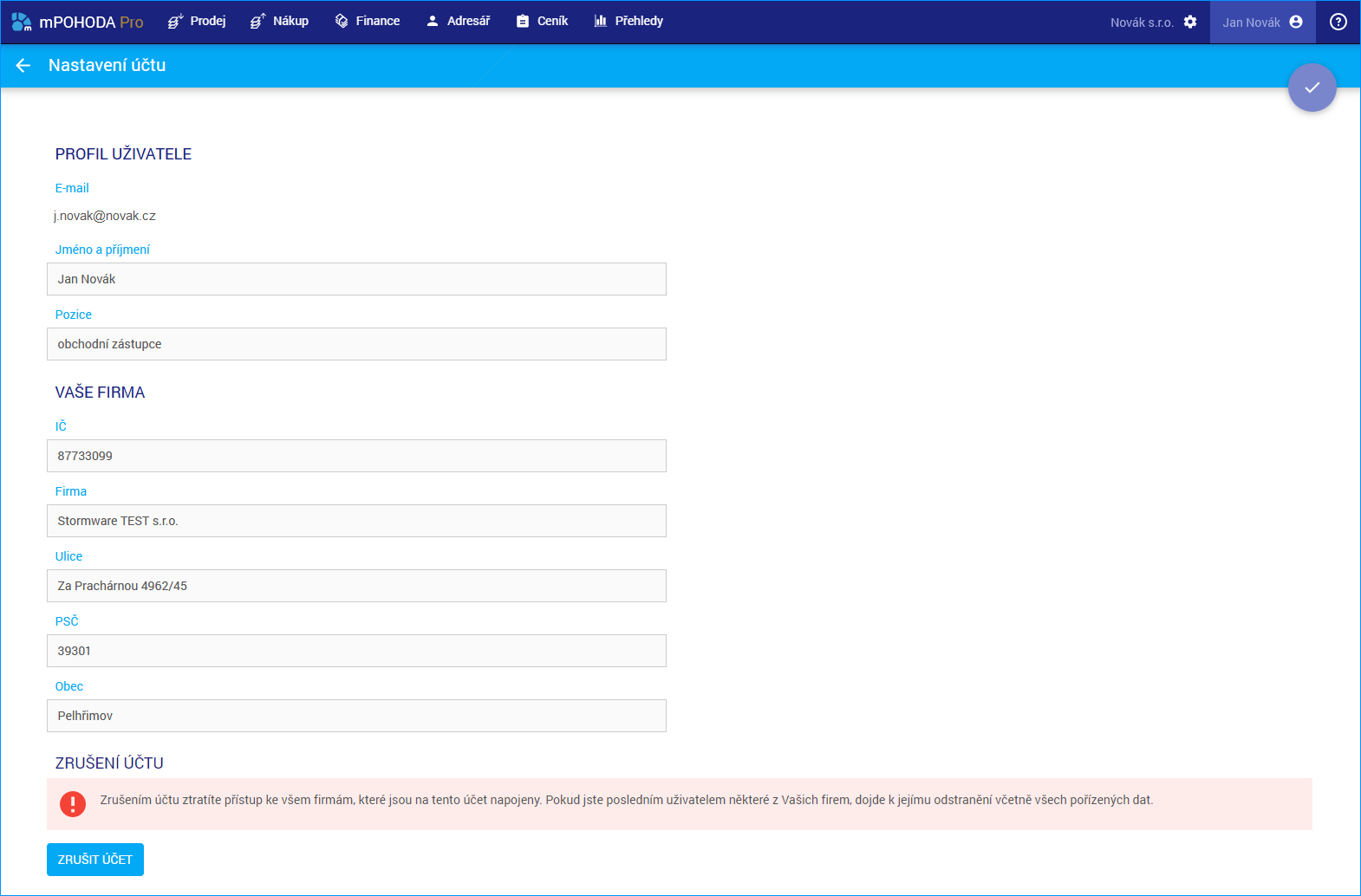
Změnu nastavení profilu může provádět uživatel pouze pro vlastní uživatelský účet. Agenda Nastavení účtu je uvedena v menu pod jménem přihlášeného uživatele.
1. Profil uživatele
V profilu uživatele jsou uvedeny základní informace o uživatelském účtu.
Přihlašovací e-mail nelze měnit.
Změní-li se jméno uživatele, musí si jej uživatel upravit v poli Jméno a příjmení. Zde zobrazená hodnota se používá na tiskových sestavách a v odesílaných e-mailech.
2. Změna hesla
Chcete-li si změnit své přihlašovací heslo, klikněte na odkaz Změna hesla, čímž budete přesměrováni na stránky Účtu POHODA, kde po přihlášení k účtu zadejte v poli Aktuální heslo doposud používané heslo a dále pak v poli Nové heslo uveďte vámi požadované nové heslo a změny uložte kliknutím na tlačítko Změnit heslo. Od dalšího přihlášení již budete používat nově zadané heslo.
Po každé změně hesla doporučujeme provést ve webovém rozhraní aplikace i na všech mobilních zařízeních nové přihlášení uživatele.
3. Nastavení dvoufázového ověřování
Pro přihlášení do aplikace se používa autentifikace přes Účet POHODA. Chcete-li váš účet zajistiť dvoufázovým ověřením, klikněte na odkaz Nastavení dvoufázového ověření, čímž budete přesměrováni na stránky Účtu POHODA, kde dle níže uvedených kroků dvoufázové ověření nastavíte.
v poli Aktuální heslo zadejte své aktuální heslo a klikněte na tlačítko Ověřit,
klikněte na tlačítko Povolit dvoufázové ověření,
postupujte dle zobrazených instrukcí.
Po úspěšném ověření se vygenerují kódy pro obnovu, které si schovejte na bezpečném místě. Bez odpovídajícího kódu obnovy nebude možné v případě ztráty zařízení využívaného pro dvoufázové přihlášení získat přístup k vašemu účtu.
Po nastavení dvoufázového přihlášení bude od uživatele při každém přihlášení do aplikace mPohoda vyžadováno zadání ověřovacího kódu, který vygeneruje zvolená aplikace Authenticator.
Po každé změně nastavení způsobu přihlášení doporučujeme provést ve webovém rozhraní aplikace i na všech mobilních zařízeních nové přihlášení uživatele.
4. Správa newsletterů
Chcete-li si změnit zasílání newsletterů, klikněte na odkaz Správa newsletterů, čímž budete přesměrováni na stránky Účtu POHODA, kde po přihlášení k účtu uvidíte možnost Zpravodaje.
5. Zrušení účtu
Chcete-li zrušit váš uživatelský účet, zvolte povel Zrušit účet. Z důvodu ověření uživatele bude následně na váš přihlašovací e-mail zaslán odkaz, který vás přesměruje na stránku Zrušení uživatelského účtu. Na této stránce dojde po ověření přihlašovacího hesla ke zrušení účtu.
Pokud synchronizujete aplikaci mPohoda s programem POHODA, před zrušením účtu proveďte synchronizaci všech mobilních zařízení a poté spusťte synchronizaci v programu POHODA. Následně zkontrolujte korektní import všech dat, jinak může dojít k jejich ztrátě.
Pokud máte pomocí účtu mPohoda založenou účetní jednotku v aplikaci mKasa, ztratíte zrušením účtu přístup do aplikace mKasa včetně pořízených dat dané účetní jednotky.
Zrušením účtu ztratíte přístup ke všem firmám, které jsou na tento účet napojeny. Pokud jste posledním uživatelem některé z vašich firem, dojde k jejímu odstranění včetně všech pořízených dat.
Pokud chcete zrušit účet v aplikaci mPohoda, zrušením účtu v aplikaci mPohoda nedojde ke zrušení Účtu POHODA, ten budete moci i nadále využívat v ostatních aplikacích STORMWARE.
Pokud si zrušení účtu rozmyslíte, lze účet do 14 dnů obnovit pomocí odkazu zaslaného na váš e-mail. Po vypršení této lhůty budou veškerá data definitivně smazána. Pokud účet obnovíte, je ještě zapotřebí obnovit případně vymazané firmy a to zvolením povelu Obnovit v agendě Firmy.
Stáhněte si program TeamViewer a spojte se s námi přímo.